Руководство пользователя программной платформы AssistNow
Правообладатель: Общество с ограниченной ответственностью «УМНЫЕ ПОМОЩНИКИ»
ИНН: 9725166088
Версия документа: 1.2
Год: 2026
1. Назначение и область применения
Настоящее руководство описывает штатную работу пользователей и администраторов с программной платформой AssistNow через web-интерфейс.
Руководство применяется:
- к облачной редакции AssistNow, предоставляемой по модели SaaS;
- к on-premise-редакции в части пользовательских и административных функций, доступных через браузер.
Для работы с SaaS установка программы на компьютер пользователя не требуется. В on-premise-редакции серверные компоненты устанавливаются администратором лицензиата, а конечный пользователь также работает через браузер.
AssistNow предоставляет следующие основные возможности:
- диалоги с ИИ-ассистентами;
- выполнение задач агентом с использованием разрешённых материалов и инструментов;
- создание проектов с документами и связанными чатами;
- использование специализированных ассистентов;
- поиск сведений в корпоративной базе знаний с учётом прав доступа;
- подготовку материалов бизнес-анализа по документам, аудио- и видеозаписям;
- подключение разрешённых организацией внешних информационных систем и инструментов;
- управление пользователями, документами, группами доступа и подключениями в пределах административной роли.
Фактический состав функций зависит от редакции продукта, условий договора, роли пользователя и настроек организации. Если описанный элемент отсутствует, функция может быть отключена для организации, недоступна текущей роли либо не применяться к выбранному объекту.
Настоящее руководство не описывает установку серверной on-premise-редакции, выпуск обновлений и обслуживание серверной инфраструктуры. Эти операции выполняются системным администратором по отдельной инструкции по установке и эксплуатации.
2. Пользователи, роли и рабочие объекты
2.1. Роли платформы
| Роль | Основные возможности |
|---|---|
| пользователь | работа с доступными чатами, проектами, ассистентами, навыками, документами и подключениями |
| владелец проекта | изменение проекта, управление его материалами, предпочтениями и доступом участников |
| редактор проекта | работа с чатами и материалами проекта в пределах разрешённых операций |
| участник с правом просмотра | просмотр доступного проекта и его содержимого без изменения настроек доступа |
| администратор документов | управление разрешёнными пространствами, группами, папками и документами корпоративной базы знаний |
| администратор организации | управление пользователями, ролями, подключениями, группами доступа и параметрами организации |
Один человек может совмещать несколько ролей. Наличие административной роли не отменяет проверку прав на конкретный проект, пространство, документ или подключение.
2.2. Основные рабочие объекты
| Объект | Назначение |
|---|---|
| организация | изолированный контур заказчика с пользователями, настройками и данными |
| чат | последовательность сообщений пользователя, ответов ассистента и связанных результатов |
| проект | рабочая область, объединяющая документы, настройки доступа и связанные чаты |
| специализированный ассистент | настроенный правообладателем или организацией сценарий работы с определённой областью задач |
| навык | сохраняемая пользователем инструкция для повторяющегося сценария |
| подключение | разрешённый доступ к внешней системе и доступным в ней действиям |
| пространство базы знаний | изолированный набор папок, документов и правил доступа |
| задача бизнес-анализа | длительная серверная обработка входных материалов с формированием результатов |
3. Требования к рабочему месту
| Компонент | Требование |
|---|---|
| устройство | настольный компьютер или ноутбук; основной пользовательский интерфейс имеет адаптивное отображение на мобильных устройствах |
| операционная система | поддерживаемая производителем операционная система, на которой работает современный web-браузер |
| браузер | актуальная стабильная версия Google Chrome, Microsoft Edge, Mozilla Firefox или Safari |
| функции браузера | включённые JavaScript, cookie, локальное хранилище сайта, HTTPS и WebSocket |
| разрешение экрана | не менее 1366 × 768 пикселей для настольного режима; рекомендуется 1920 × 1080 пикселей и масштаб браузера 100% |
| сеть | устойчивое подключение к сети, в которой доступен адрес AssistNow; для SaaS — доступ в Интернет |
| загрузка результатов | разрешение браузеру скачивать файлы с адреса AssistNow |
Административные разделы, большие таблицы, работа с большим числом документов и задачи бизнес-анализа рассчитаны прежде всего на настольный режим.
Для корректной работы сетевые средства организации должны разрешать HTTPS-соединения и WebSocket к адресу AssistNow. Если корпоративный прокси-сервер, средство фильтрации трафика или расширение браузера блокирует такие соединения, интерфейс может открыться, но ответы и обновления состояний не будут поступать.
4. Адреса интерфейсов и вход в систему
4.1. Интерфейсы облачной редакции
| Интерфейс | Адрес | Назначение |
|---|---|---|
| основной пользовательский интерфейс | https://assistnow.ru/pc/ | чаты, проекты, специализированные ассистенты, навыки и личные подключения |
| бизнес-анализ | https://assistnow.ru/ba/ | задачи обработки документов, аудио- и видеоматериалов |
В on-premise-редакции доменное имя предоставляет администратор лицензиата. Состав путей может сохраняться, но полный адрес определяется конфигурацией конкретной установки.
Пользователь должен открывать только адрес, полученный от администратора организации или правообладателя. Перед вводом адреса электронной почты и одноразового кода следует проверить доменное имя и наличие защищённого HTTPS-соединения.
4.2. Вход по одноразовому коду
- Откройте нужный интерфейс AssistNow.
- В форме «Вход в личный кабинет» введите рабочий адрес электронной почты.
- Нажмите «Отправить код».
- Откройте письмо от AssistNow.
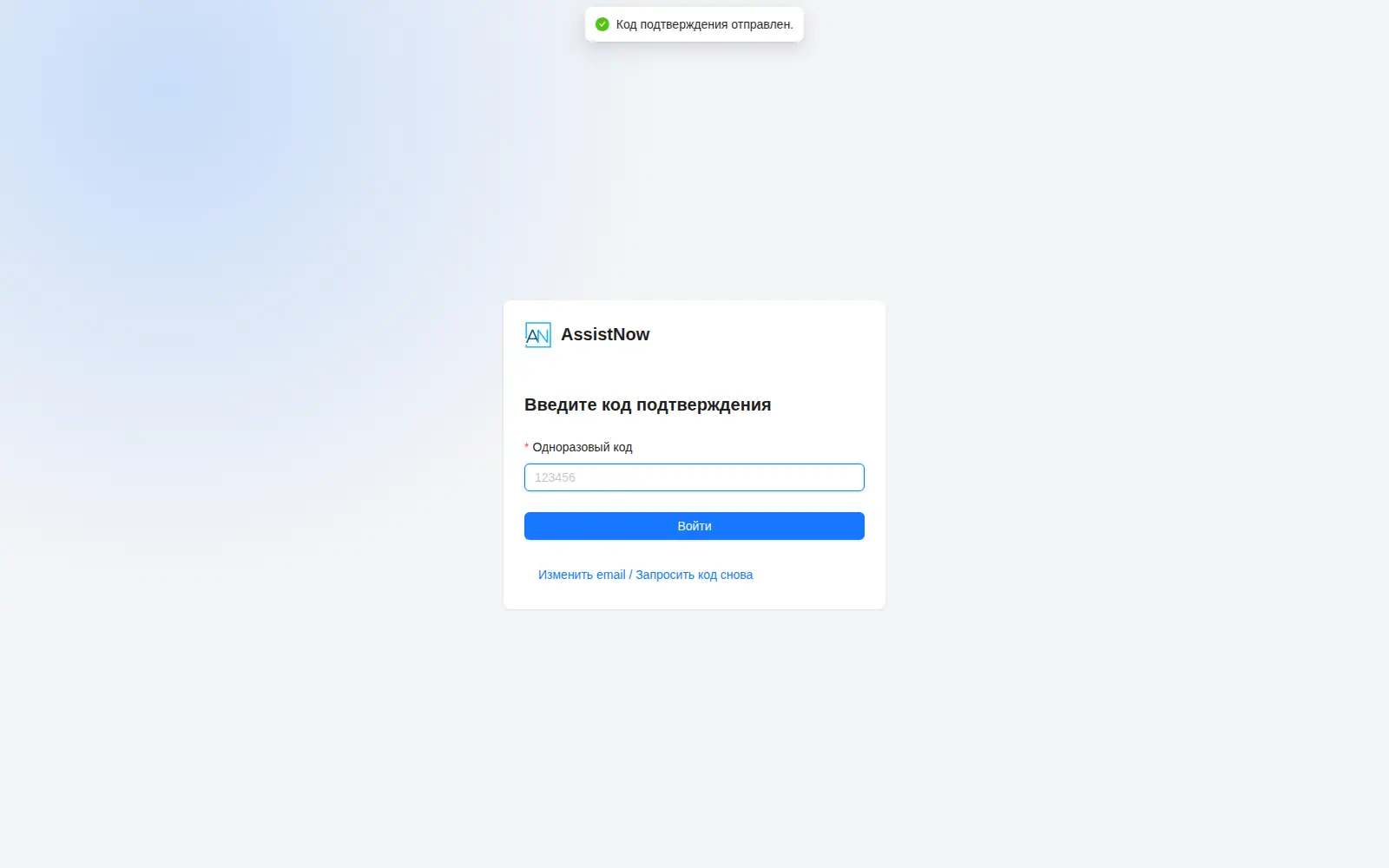
- Введите последний полученный код в поле «Введите код подтверждения».
- Нажмите «Войти».
После успешной проверки открывается интерфейс, разрешённый роли пользователя. Постоянный пароль для обычного входа не используется.
Одноразовый код нельзя сообщать другому человеку, пересылать в чат или включать в обращение в поддержку.
4.3. Если письмо или код не принимается
Проверьте последовательно:
- правильно ли введён рабочий адрес электронной почты;
- зарегистрирован ли этот адрес администратором организации;
- нет ли письма в папках «Спам», «Рассылки» или «Нежелательная почта»;
- используется ли последний полученный код;
- не добавлены ли к коду пробелы;
- не истёк ли срок действия кода.
Если код истёк, запросите новый и используйте только его. Несколько последовательных запросов могут привести к тому, что действительным останется последнее письмо.
Если письмо не поступает повторно, сообщите администратору адрес пользователя и время попытки. Не отправляйте сам одноразовый код.
4.4. Завершение и восстановление сессии
Для завершения работы используйте команду «Выйти». На общем или чужом компьютере после выхода закройте браузер и удалите скачанные файлы, если их хранение не разрешено организацией.
При сообщении об окончании или разрыве сессии:
- сохраните локально уже скачанные результаты;
- используйте команду «Повторить», если она отображается;
- если сессия не восстановилась, выполните вход заново;
- откройте тот же чат, проект или задачу и проверьте фактическое состояние до повторного запуска операции.
5. Основной пользовательский интерфейс
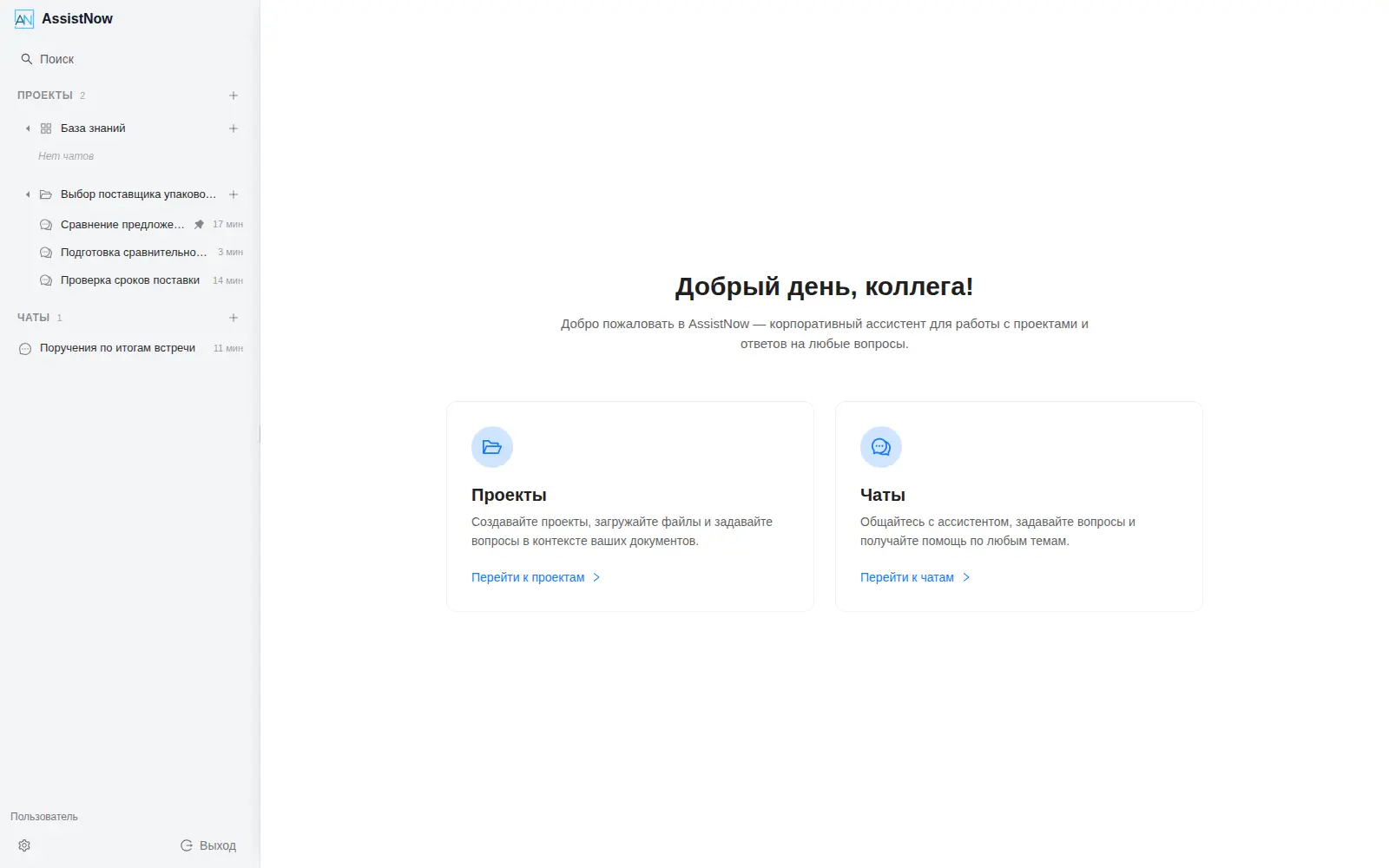
После входа в основной интерфейс отображаются главная область и боковая панель.
На главной странице доступны переходы:
- Проекты — рабочие области с файлами и чатами;
- Чаты — самостоятельные диалоги, не привязанные к пользовательскому проекту.
Боковая панель содержит:
- логотип AssistNow и переход на главную страницу;
- команду «Поиск»;
- список проектов и специализированных ассистентов;
- чаты каждого проекта;
- самостоятельные чаты;
- команду создания проекта;
- команду создания нового чата;
- настройки пользователя;
- завершение работы.
Поле поиска фильтрует доступные проекты и чаты по названию. Поиск не предоставляет доступ к чужим объектам и не выполняет полнотекстовый поиск по содержимому документов.
На узком экране боковая панель может сворачиваться. Для точной настройки доступа, массовой работы с файлами и администрирования рекомендуется использовать настольный режим.
6. Работа с агентным чатом
6.1. Создание чата
- Нажмите знак «+» рядом с разделом «Чаты» либо команду «Начать новый чат».
- При наличии выбора укажите доступную модель.
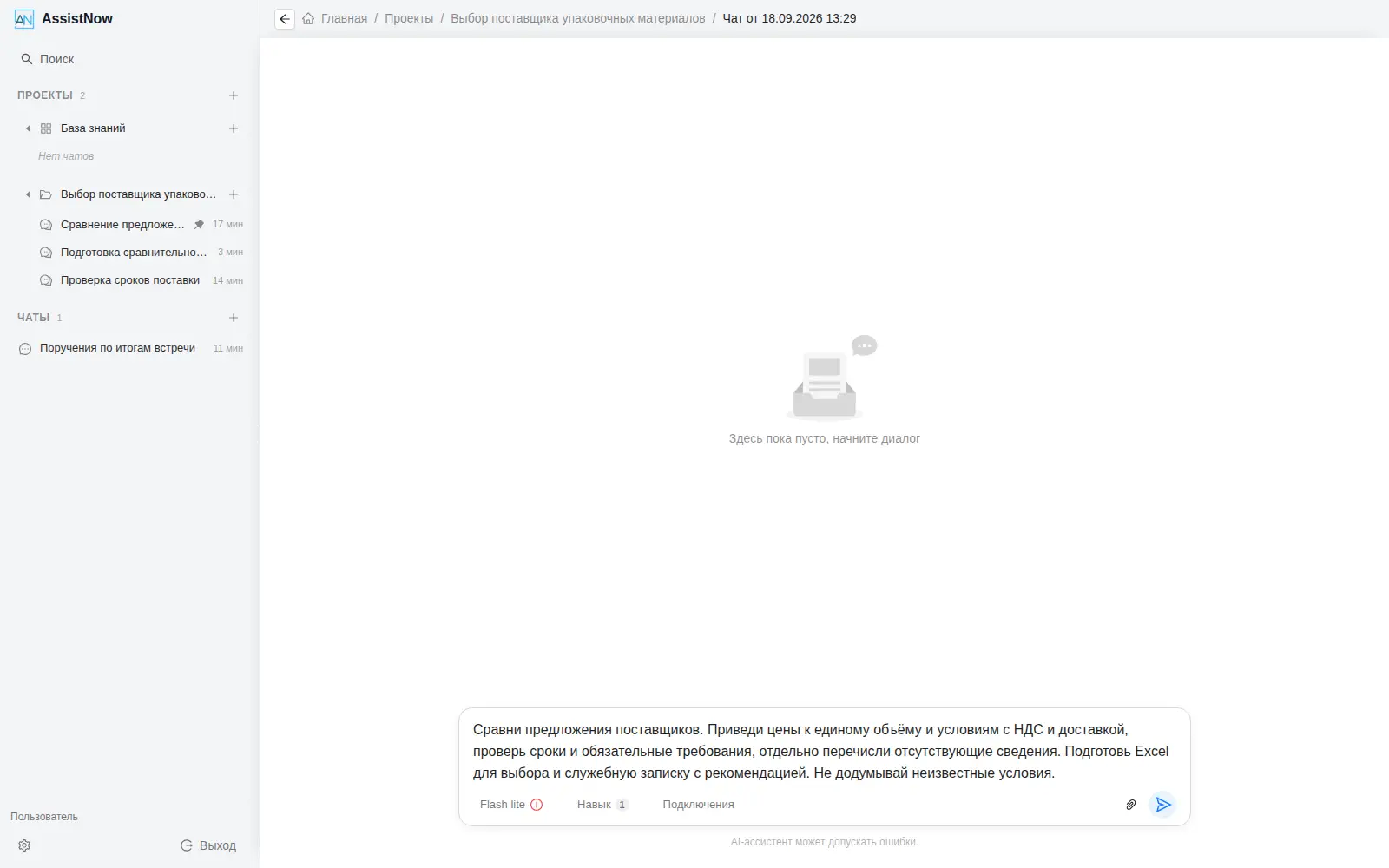
- Введите задачу в поле сообщения.
- Нажмите кнопку отправки.
Клавиша Enter отправляет сообщение. Сочетание Shift+Enter добавляет новую строку.
Пока формируется ответ, повторная отправка может быть недоступна. Не обновляйте страницу и не создавайте дубликат чата только из-за того, что ответ не появился немедленно.
6.2. Как формулировать запрос
Для получения проверяемого результата укажите:
- конечную цель;
- исходный контекст;
- ограничения и обязательные условия;
- желаемый формат ответа;
- язык и требуемую подробность;
- критерии, по которым результат следует проверить.
Для составной задачи укажите конечный результат и критерии приёмки: агент сможет построить план и выполнить несколько разрешённых действий. Если вопрос должен учитывать документы проекта, создайте чат внутри соответствующего проекта.
6.3. Работа с ответом
После получения ответа пользователь может:
- задать уточняющий вопрос в том же чате;
- скопировать ответ;
- скопировать отдельный блок программного кода;
- открыть ссылку на источник, если она предоставлена;
- открыть доступный документ в средстве просмотра;
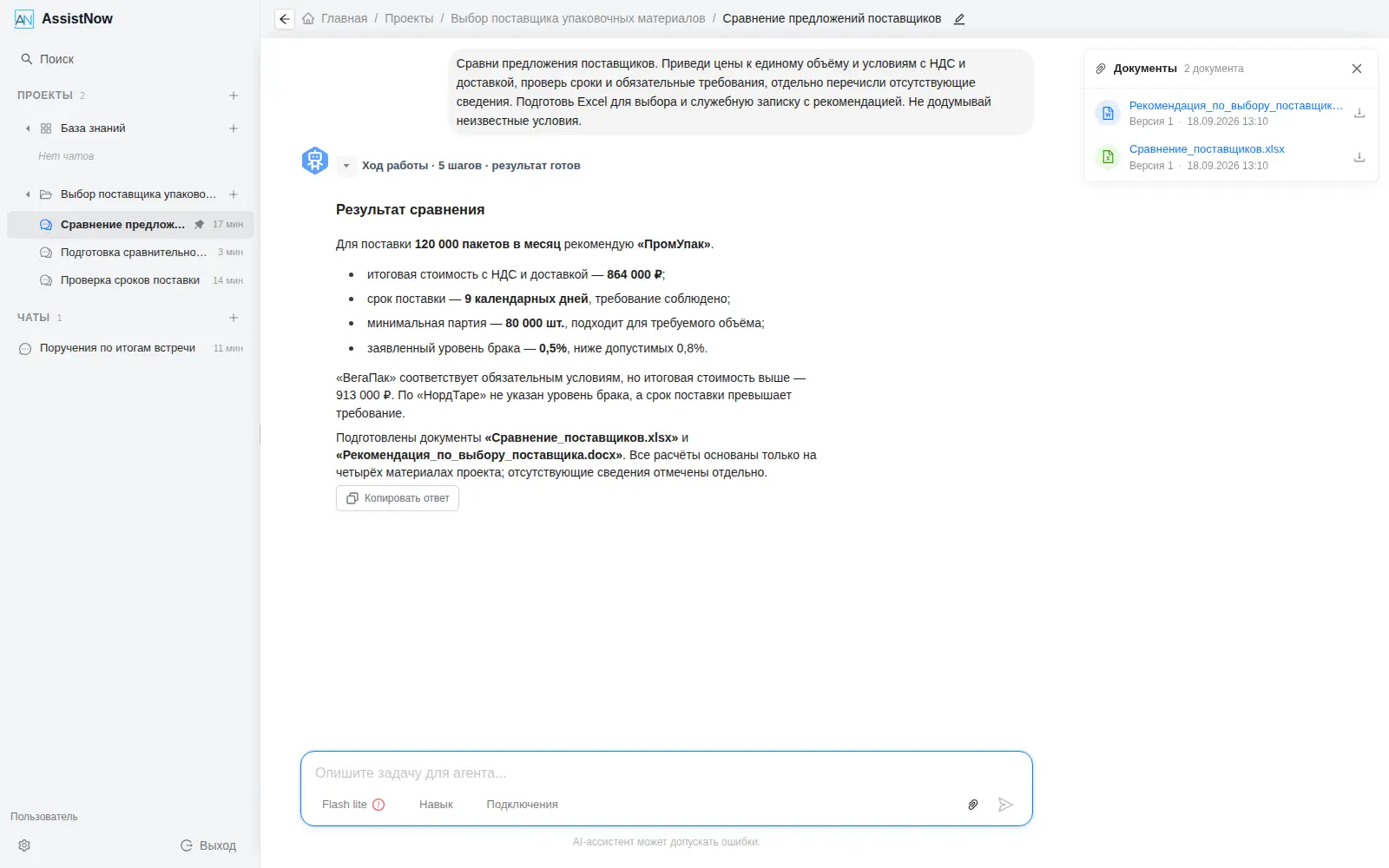
- скачать сформированный файл из панели «Документы», если файл подготовлен агентом.
Ответ ИИ может содержать фактические ошибки, неполные сведения или неверные выводы. Перед практическим применением проверяйте факты, расчёты, ссылки, код и сформированные документы. Юридически, финансово, кадрово или технически значимые решения должны проверяться ответственным специалистом.
6.4. Управление чатами
Для доступного чата могут быть предусмотрены следующие действия:
- открыть;
- переименовать;
- закрепить или снять закрепление;
- удалить после подтверждения.
Название должно позволять отличить диалог от других рабочих обсуждений. Перед удалением сохраните необходимые ответы и файлы: пользователь не должен рассчитывать на возможность самостоятельного восстановления удалённого чата.
7. Выполнение агентной задачи
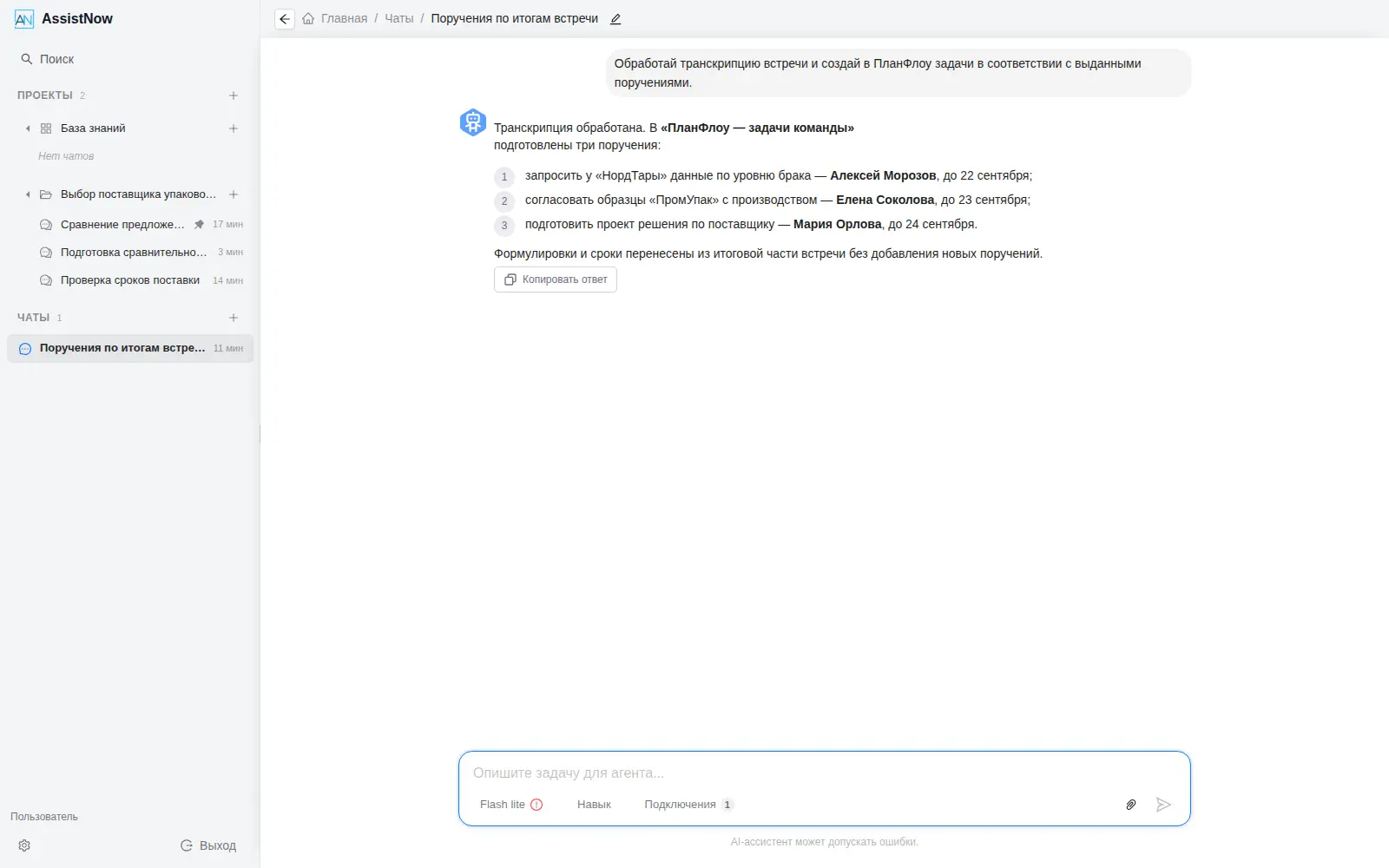
Все чаты основного пользовательского интерфейса AssistNow работают через агентный контур. Для простого вопроса агент может сразу подготовить ответ, а для составной задачи — проанализировать материалы, обратиться к разрешённым инструментам, преобразовать данные и сформировать итоговые файлы.
7.1. Запуск агентной задачи
- Создайте или откройте чат.
- Выберите подходящую модель.
- При необходимости выберите личный навык.
- Выберите только те подключения, которые нужны для данной задачи.
- Прикрепите исходные файлы кнопкой вложений.
- Опишите конечный результат, ограничения и критерии приёмки.
- Отправьте сообщение.
Интерфейс принимает вложения поддерживаемых типов, включая текстовые и конфигурационные файлы, Markdown, CSV, JSON, YAML, XML, HTML, журналы, SQL, исходные тексты Python и JavaScript/TypeScript, а также DOCX, XLSX/XLS, PPTX и PDF.
Перед отправкой проверьте, что выбран правильный файл и что его передача разрешена правилами организации.
7.2. Наблюдение за выполнением
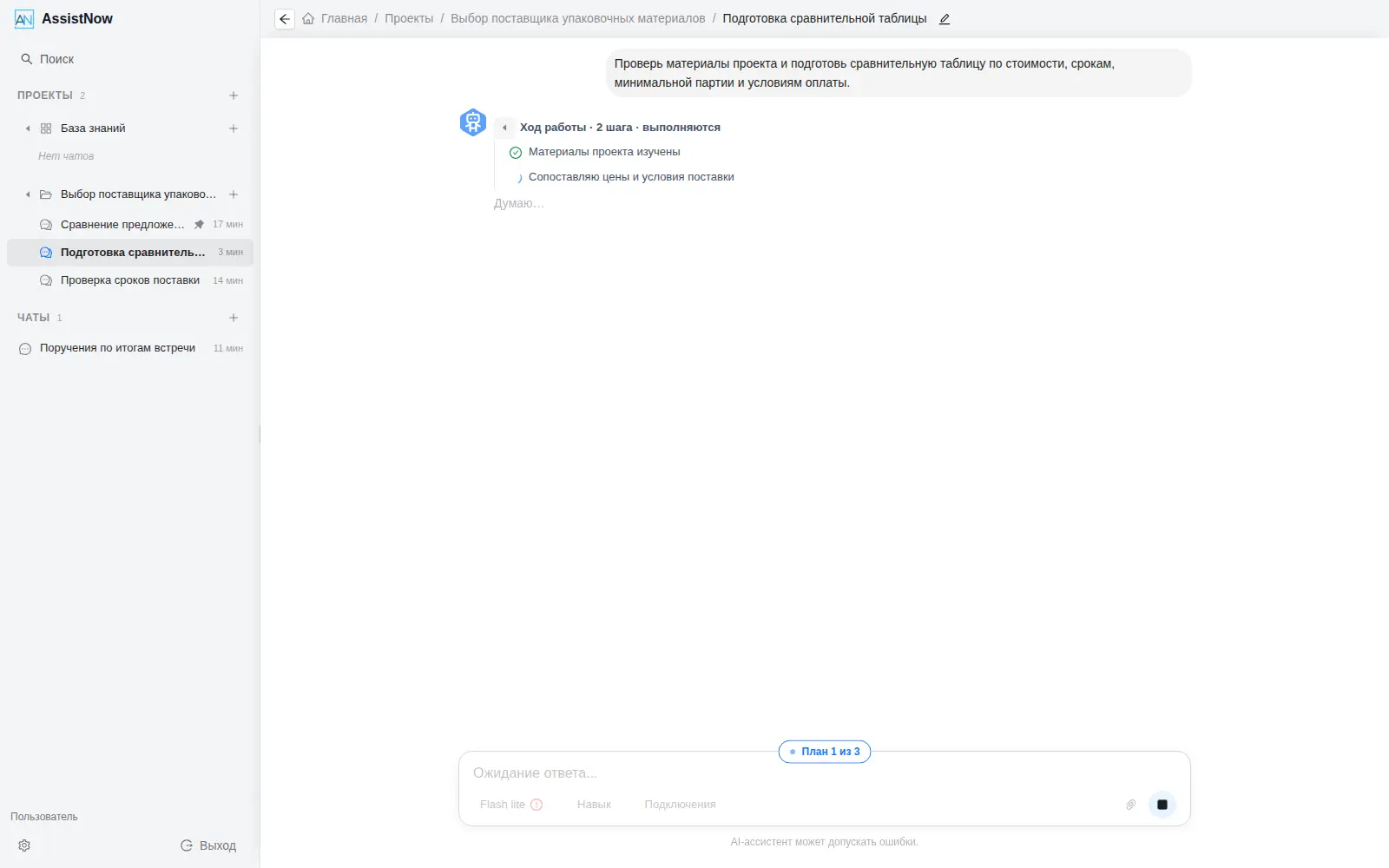
Во время выполнения интерфейс может показывать:
- план работы;
- текущие операции;
- обращение к разрешённым инструментам;
- подготовленные промежуточные материалы;
- итоговый ответ;
- состояние завершения или ошибки.
План и сообщения о ходе работы не являются готовым результатом. Длительная операция может продолжаться на сервере. После повторного входа откройте тот же чат и дождитесь восстановления состояния.
7.3. Остановка и повтор задачи
Для прекращения текущего запуска нажмите «Остановить агента». Уже подготовленная часть ответа или отдельные документы могут сохраниться, но остановленная задача не считается завершённой.
Перед повтором после ошибки:
- прочитайте сообщение о состоянии;
- сохраните пригодные промежуточные результаты;
- проверьте доступность исходных файлов и подключений;
- уточните формулировку задачи;
- повторите выполнение в том же чате, если сохранение контекста необходимо.
7.4. Документы результата
Сформированные агентом файлы отображаются в панели «Документы». Для одного имени файла могут существовать несколько версий.
Кнопка загрузки в основной строке скачивает последнюю доступную версию. Предыдущую версию следует выбирать отдельно из списка версий.
После скачивания:
- убедитесь, что файл открывается штатным приложением;
- проверьте имя и формат;
- сопоставьте содержимое с исходной задачей;
- проверьте расчёты, ссылки и полноту;
- сохраните принятую версию в установленной организацией системе хранения.
8. Личные настройки, навыки и подключения
Откройте «Настройки» в основном пользовательском интерфейсе. Доступный состав вкладок зависит от настроек организации.
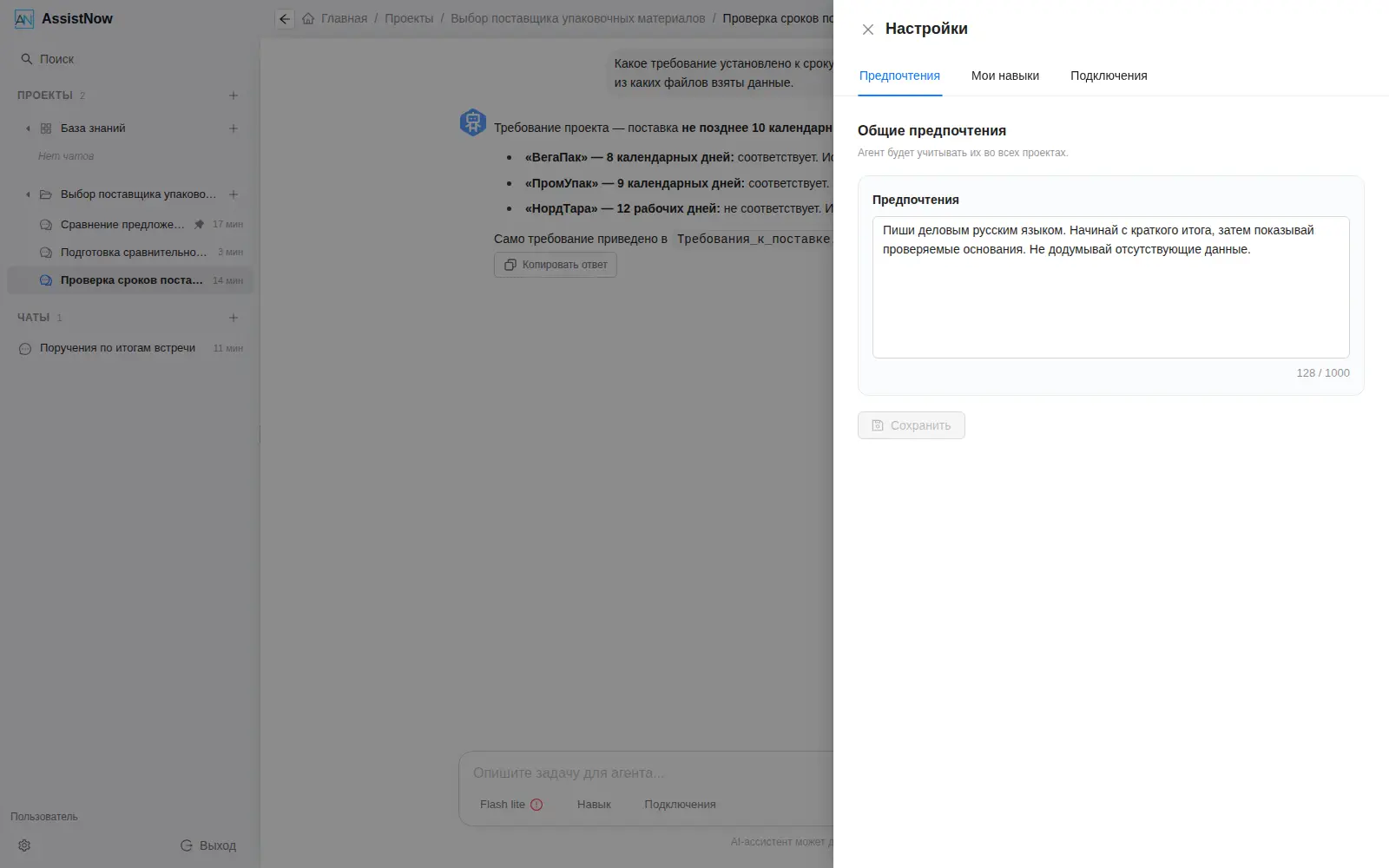
8.1. Предпочтения
Во вкладке «Предпочтения» задаются общие указания, которые ассистент учитывает во всех проектах, например язык, стиль и желаемый формат ответа.
После изменения нажмите «Сохранить». Не помещайте в общие предпочтения пароли, токены, ключи, одноразовые коды и сведения, которые не должны применяться ко всем диалогам.
Предпочтения помогают сформировать ответ, но не отменяют системные ограничения, права доступа и явные требования конкретной задачи.
8.2. Мои навыки
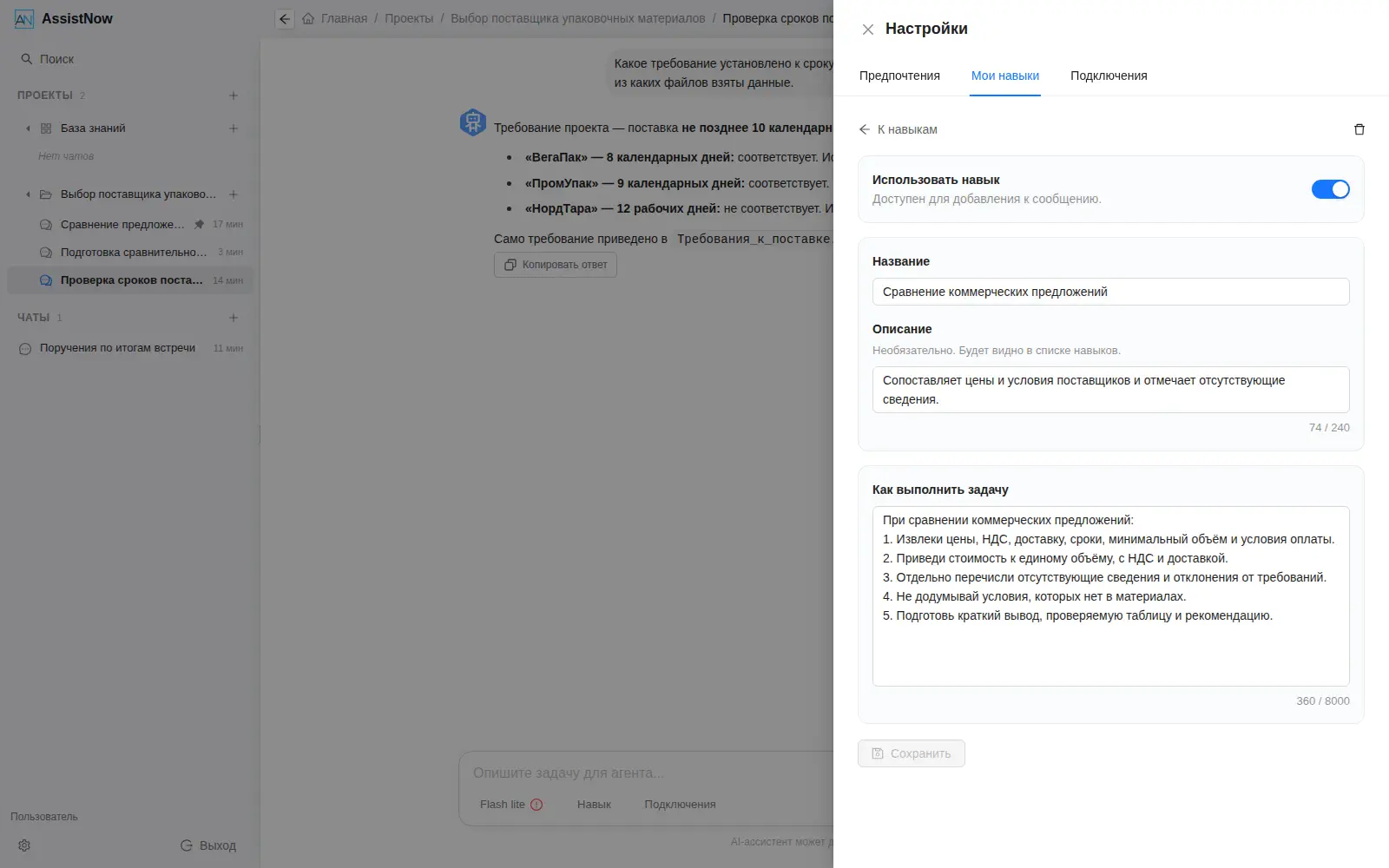
Личный навык — сохранённая инструкция для повторяющегося сценария.
Чтобы создать навык:
- откройте вкладку «Мои навыки»;
- нажмите «Создать навык»;
- укажите понятное название;
- добавьте краткое описание назначения;
- в поле инструкции опишите порядок работы, ограничения и формат результата;
- включите навык;
- сохраните его.
В чате выбирайте только навыки, относящиеся к текущей задаче. Отключённый навык сохраняется в настройках, но не применяется. Перед удалением навыка убедитесь, что его текст сохранён, если он потребуется в дальнейшем.
8.3. Личные подключения
Во вкладке «Подключения» отображаются внешние сервисы, разрешённые организацией, и личные подключения, если их создание допускается политикой организации.
Для подключения сервиса:
- откройте карточку подключения;
- ознакомьтесь с назначением и доступными действиями;
- выполните предусмотренную авторизацию;
- сохраните параметры;
- выполните проверку, если она предусмотрена;
- в агентном чате выберите подключение для конкретной задачи.
Пользователь может выбирать только доступные ему подключения и действия. Он не может расширить правила, установленные администратором организации.
Секреты подключения вводятся только в предназначенные для этого поля. Не вставляйте их в чат, описание навыка, название проекта или обычное письмо в поддержку.
После отзыва доступа отключите подключение в AssistNow и при необходимости завершите авторизацию на стороне внешнего сервиса.
9. Проекты и пользовательские документы
9.1. Создание проекта
- Нажмите «Создать проект» либо знак «+» рядом с разделом «Проекты».
- Введите понятное название.
- При необходимости добавьте исходные файлы.
- Нажмите «Создать проект».
- Не закрывайте страницу, пока выполняется создание и первоначальная загрузка.
За одну операцию можно выбрать не более 20 файлов. Пользовательский интерфейс поддерживает следующие форматы проекта:
- видео: MP4, MOV, AVI, MKV, WMV, WEBM;
- аудио: MP3, WAV, M4A, FLAC, OGG;
- документы и данные: DOCX, PDF, TXT, CSV, XLSX, XLS, PPTX.
Предельный размер видеофайла — 3000 МиБ, другого файла — 512 МиБ. Фактическая установка может применять более строгие ограничения, о чём интерфейс сообщает до загрузки или в ответе сервера.
Проект может быть создан, даже если отдельный файл загрузить не удалось. После открытия проверьте состояние каждого файла и повторно добавьте только проблемный материал.
9.2. Рабочая область проекта
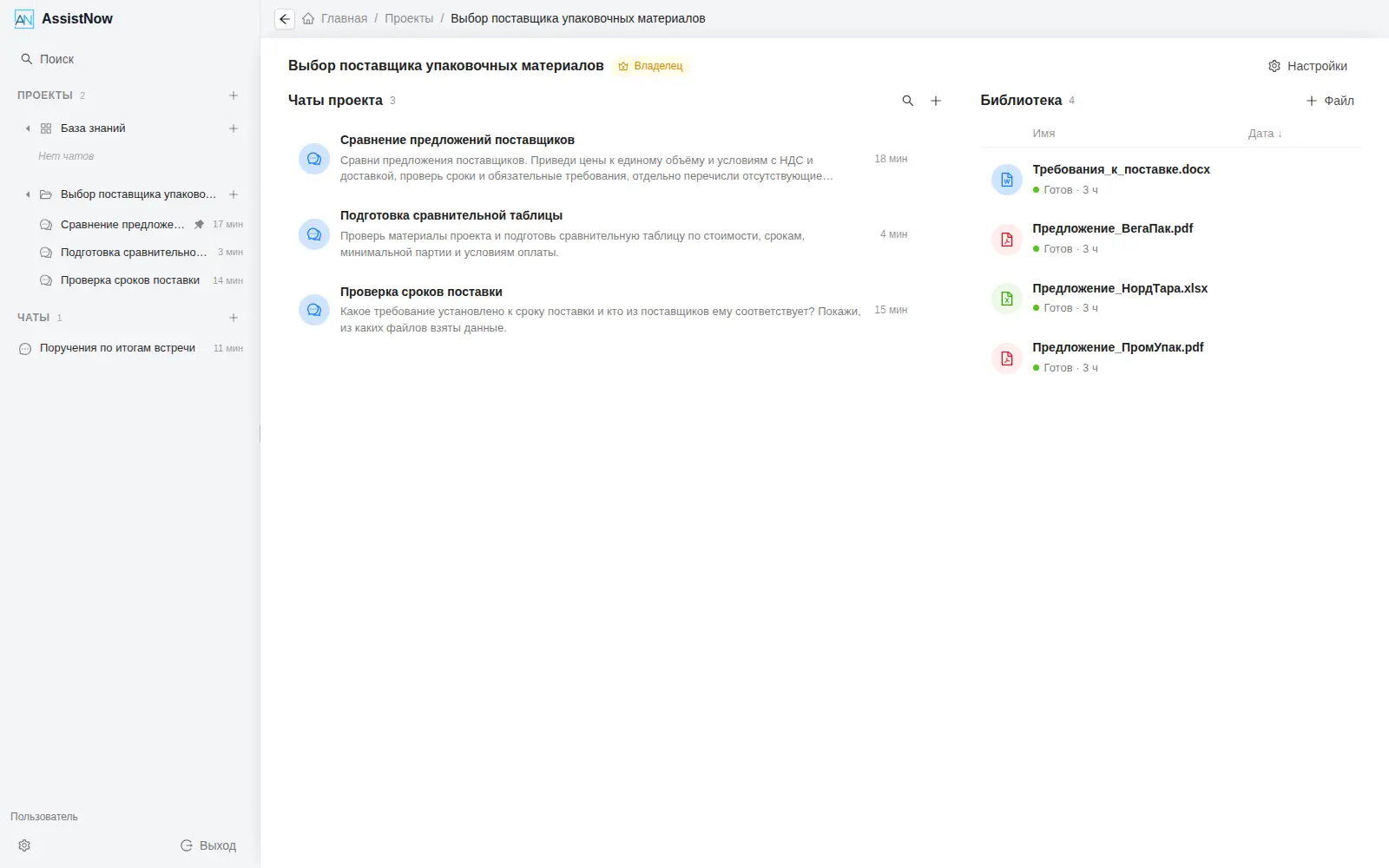
Страница проекта содержит:
- название и роль текущего пользователя;
- команду «Настройки проекта»;
- чаты проекта;
- библиотеку файлов;
- состояния загрузки и обработки;
- предупреждение о частичной готовности, если обработаны не все материалы.
Новый чат внутри проекта создаётся знаком «+» в разделе «Чаты проекта» или соответствующей командой. Такой чат получает доступ только к тем материалам проекта, которые обработаны и разрешены текущему пользователю.
Самостоятельный чат вне проекта не получает доступ к пользовательским документам проекта автоматически.
9.3. Добавление и обработка файлов
Владелец или редактор может добавлять файлы в библиотеку. После загрузки материал проходит серверную обработку.
| Состояние | Значение | Действие пользователя |
|---|---|---|
| обработка | файл принят, но ещё не готов к поиску и анализу | дождаться изменения состояния; не загружать дубликат |
| готов | обработка завершена, материал может использоваться в чате проекта | задать контрольный вопрос и проверить источник |
| ошибка | файл не удалось обработать | прочитать сообщение, проверить формат и повторить загрузку после исправления |
| готов частично | часть материалов доступна, часть завершилась ошибкой | использовать готовые материалы и отдельно исправить проблемные |
Наличие файла в списке не означает, что его содержимое уже участвует в ответах. Ориентируйтесь на итоговое состояние.
9.4. Вопросы по документам и проверка источников
- Откройте нужный проект.
- Убедитесь, что нужный файл находится в состоянии «Готов».
- Создайте или откройте чат проекта.
- В вопросе назовите документ, тему и желаемый формат ответа.
- Дождитесь ответа.
- Откройте ссылки на источники и сопоставьте вывод с исходным материалом.
Отсутствие ожидаемого ответа может означать, что документ ещё обрабатывается, не относится к вопросу, не распознан, недоступен пользователю либо вопрос сформулирован слишком широко.
9.5. Настройки и доступ к проекту
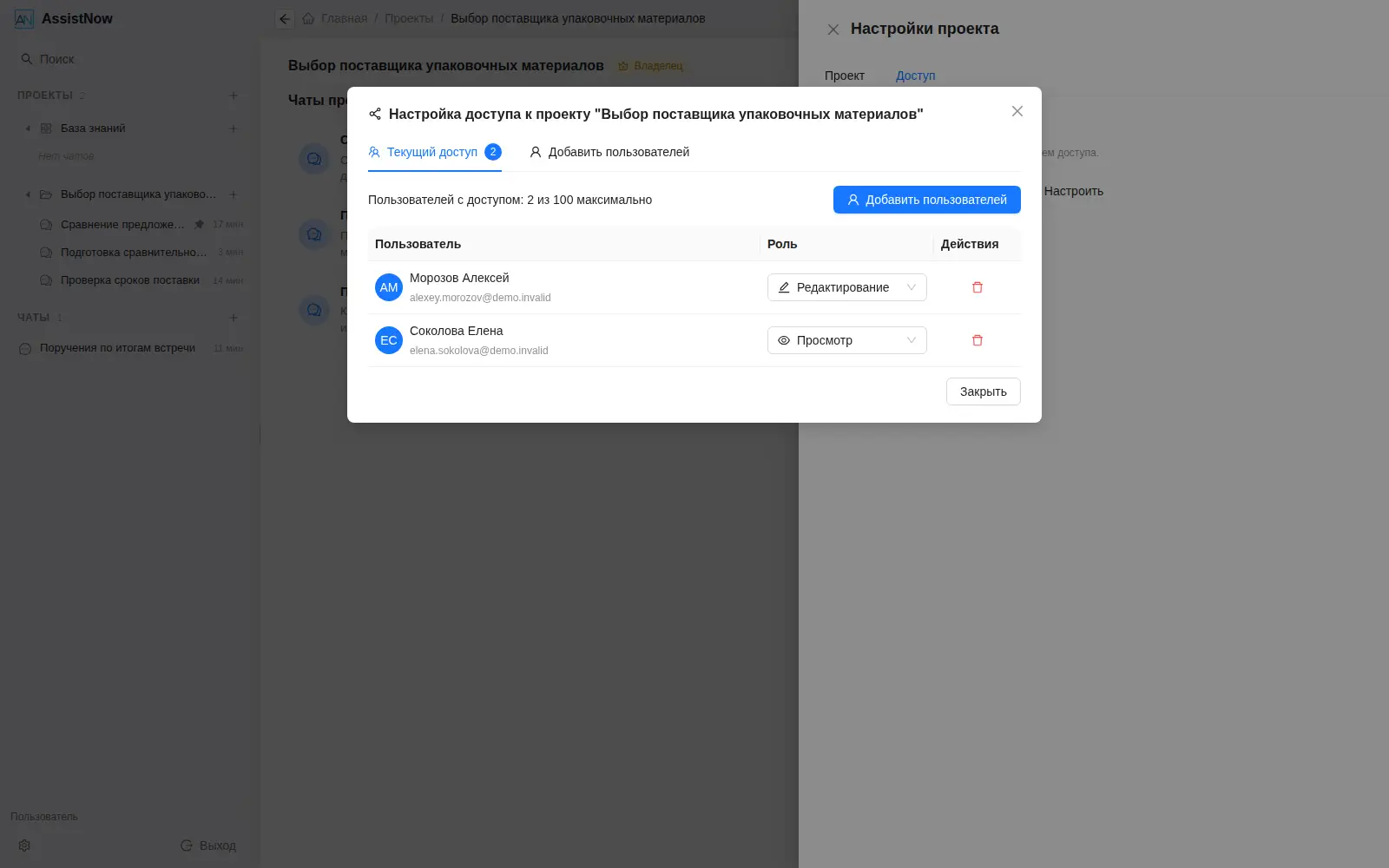
Откройте «Настройки проекта». Владелец может:
- изменить название;
- задать предпочтения для чатов проекта;
- перейти на вкладку «Доступ»;
- предоставить пользователю право просмотра или редактирования;
- изменить либо отозвать ранее выданное право.
Перед сохранением проверьте выбранного пользователя и уровень доступа. После изменения рекомендуется проверить проект под учётной записью участника либо получить его подтверждение.
Редактор и участник с правом просмотра видят только разрешённые им операции. Если настройки доступны только для чтения, изменение должен выполнить владелец проекта.
9.6. Удаление объектов проекта
Удаление чата, файла или проекта выполняется после подтверждения.
Перед подтверждением:
- проверьте название объекта;
- убедитесь, что обработка не выполняется;
- сохраните необходимые ответы и результаты;
- оцените влияние на других участников.
Удаление файла лишает последующие ответы доступа к его содержимому. Удаление проекта затрагивает его библиотеку и связанные рабочие области.
10. Специализированные ассистенты
Специализированный ассистент может отображаться в разделе «Проекты» как отдельная рабочая область с признаком «Ассистент».
Чтобы начать работу:
- выберите нужного ассистента;
- создайте новый диалог либо откройте существующий;
- ознакомьтесь с назначением рабочей области;
- при наличии настройки задайте пользовательские предпочтения;
- сформулируйте вопрос в пределах назначения ассистента;
- проверьте ответ и указанные источники.
Состав моделей, инструментов, базы знаний и допустимых вложений определяется конфигурацией ассистента. Пользователь не должен считать отсутствие элемента ошибкой, если этот элемент не предусмотрен выбранной рабочей областью.
Для ассистента, работающего с задачами 1С, полезно указать:
- прикладную конфигурацию и её версию;
- объект метаданных, модуль, процедуру или бизнес-сценарий;
- наблюдаемое и ожидаемое поведение;
- текст ошибки и условия воспроизведения;
- ограничения на изменение конфигурации.
Предложенный код и порядок действий нельзя без проверки применять в продуктивной базе 1С. Используйте принятый в организации процесс разработки, резервного копирования, тестирования и выпуска.
11. Корпоративная база знаний
11.1. Работа обычного пользователя
Пользователь получает ответы только по материалам, доступным его организации, роли и группам. Если ответ содержит ссылку на источник, документ открывается только при наличии соответствующего права.
При работе с корпоративными материалами:
- выберите ассистента или рабочую область, связанную с нужной базой знаний;
- сформулируйте вопрос с указанием темы и требуемой точности;
- откройте приведённые источники;
- сопоставьте ответ с исходным документом;
- при отсутствии доступа обратитесь к администратору, не просите другого пользователя переслать закрытый материал в чат.
11.2. Пространства
Пространство отделяет набор документов и пользователей от других наборов базы знаний.
Чтобы создать пространство:
- откройте «Пространства»;
- нажмите кнопку добавления;
- укажите название;
- выберите пользователей;
- сохраните изменение;
- проверьте появление пространства у пользователя с нужной ролью.
11.3. Статические и динамические группы
Статическая группа содержит явно выбранных пользователей. При кадровых изменениях её состав обновляется вручную.
Динамическая группа формируется по заданным условиям, например по имени, email, организации или подразделению. После изменения условий обязательно проверьте итоговый список: слишком широкое правило может непреднамеренно расширить доступ.
11.4. Папки и документы
- Раскройте раздел «Документы» и выберите пространство.
- Выберите существующую папку либо создайте новую.
- Укажите понятное название и описание содержимого.
- Настройте доступ пользователей и групп.
- Загрузите документы.
- Дождитесь окончания обработки.
- Выполните контрольный запрос от имени пользователя целевой группы.
Описание содержимого должно кратко объяснять, какие сведения находятся в папке или документе и для каких запросов их следует использовать.
Перед удалением папки проверьте её название, вложенные материалы и права пользователей. Удаление родительского объекта может затронуть вложенные документы.
12. Модуль бизнес-анализа
Модуль предназначен для подготовки структурированных материалов по входным документам, аудио- и видеозаписям.
12.1. Создание задачи
- Откройте интерфейс бизнес-анализа.
- Нажмите «Создать задачу».
- Укажите «Наименование задачи».
- Сохраните задачу и перейдите к входным файлам.
- Нажмите «Добавить файлы».
- При необходимости измените порядок файлов.
- После окончания загрузки запустите обработку.
- Закройте форму или вернитесь к списку: длительная обработка выполняется на сервере.
Поддерживаются TXT, DOCX, PDF, MP4, MOV, AVI, MKV, WMV, WEBM, MP3, WAV, M4A, FLAC и OGG. Предельный размер видеофайла — 3000 МиБ, другого файла — 512 МиБ. Для запуска требуется хотя бы один успешно загруженный файл.
Порядок файлов может влиять на последовательность анализа. Перед запуском убедитесь, что материалы расположены логично и относятся к одной задаче.
12.2. Состояния задачи
| Состояние | Значение |
|---|---|
| Новая | задача создана и может быть дополнена файлами |
| Обработка | входные материалы анализируются; изменение состава временно недоступно |
| Готово | обработка завершена, результаты доступны |
| Готово частично | часть результатов подготовлена, часть операций завершилась ошибкой |
| Ошибка | обработка не завершена |
Не создавайте повторную задачу только потому, что обработка занимает длительное время. Нажмите «Обновить» и проверьте состояние существующей задачи.
12.3. Получение и проверка результатов
Откройте завершённую задачу. Результаты можно скачивать по отдельности или командами «Скачать все результаты» и «Скачать одним архивом».
Для состояния «Готово частично» сначала сохраните доступные файлы, затем ознакомьтесь с сообщением об ошибке. Отсутствие одного результата не означает непригодность остальных.
После скачивания проверьте:
- полноту расшифровки исходных материалов;
- правильность имён участников и ролей;
- требования, ограничения, исключения и открытые вопросы;
- корректность связей и обозначений в BPMN-материалах;
- отсутствие выводов, не подтверждённых исходными файлами;
- открытие каждого файла штатным приложением.
13. Администрирование организации и подключений
Интерфейс настроек организации содержит разделы «Пользователи», «Подключения», «Группы доступа» и «Настройки».
13.1. Пользователи и роли
Администратор организации открывает раздел «Пользователи» и создаёт либо изменяет учётные записи в пределах своей организации.
Для пользователя могут задаваться имя, фамилия, адрес электронной почты, организация, подразделение и роль. Перед сохранением особенно внимательно проверьте email: он используется для идентификации и получения одноразового кода.
Перед удалением учётной записи проверьте участие пользователя в пространствах, группах и проектах. После создания или изменения роли выполните контрольный вход либо попросите пользователя подтвердить доступ к ожидаемым разделам.
13.2. Подключения организации
Администратор может создавать и изменять определения подключений к разрешённым внешним системам, задавать способ авторизации, доступные инструменты и аудиторию.
Рекомендуемый порядок:
- создайте подключение и укажите его назначение;
- внесите адрес внешней системы;
- выберите предусмотренный способ авторизации;
- введите секретные значения только в предназначенные поля;
- сохраните конфигурацию;
- выполните проверку соединения;
- ознакомьтесь с обнаруженными действиями;
- разрешите только необходимые действия;
- назначьте аудиторию через группы доступа;
- проверьте результат на тестовой учётной записи.
Если используется OAuth 2.0, следуйте указаниям интерфейса по Client ID, Client Secret и Redirect URI (Callback URL). Не заменяйте адрес возврата произвольным значением и не передавайте Client Secret пользователям.
13.3. Группы доступа к подключениям
Группа доступа определяет пользователей, которым доступно одно или несколько подключений.
Перед изменением группы:
- проверьте её текущее использование;
- добавьте или исключите пользователей;
- сохраните изменение;
- проверьте итоговый состав;
- убедитесь, что доступ тестового пользователя соответствует ожидаемому.
Удаление группы может изменить доступ к связанным подключениям. Перед удалением изучите список зависимостей.
13.4. Правила работы с секретами
- не помещайте секреты в название или описание подключения;
- не передавайте их в чат и по обычной электронной почте;
- не делайте снимок экрана с видимым секретом;
- после замены секрета отзовите прежнее значение во внешней системе;
- после изменения авторизации повторите проверку соединения и пользовательский сценарий;
- выдавайте доступ только требуемой аудитории и только к необходимым действиям.
14. Сообщения, ошибки и восстановление работы
| Ситуация | Возможная причина | Действия пользователя |
|---|---|---|
| не пришёл код входа | неверный email, задержка почты или фильтрация письма | проверить адрес и папку «Спам», запросить новый код, затем обратиться к администратору |
| код не принят | использован старый код, добавлены пробелы или истёк срок | ввести последний код без пробелов либо запросить новый |
| нет доступа к разделу | у учётной записи отсутствует роль | проверить учётную запись и обратиться к администратору |
| не удалось восстановить сессию | сессия истекла либо недоступна сеть | выполнить вход повторно и открыть тот же объект |
| история чата не загрузилась | временная ошибка сети или сервера | использовать «Повторить», обновить страницу и не создавать дубликат до проверки |
| кнопка отправки недоступна | не выбрана модель, выполняется ответ или восстанавливается состояние | прочитать подсказку рядом с кнопкой и устранить указанную причину |
| вложение недоступно | рабочая область не поддерживает вложения, файл ещё обрабатывается либо его тип не разрешён | проверить состояние и тип файла либо использовать рабочую область с разрешёнными вложениями |
| ответ не использует документ | открыт чат вне проекта либо файл не готов | открыть чат проекта и дождаться состояния «Готов» |
| файл отклонён | неподдерживаемый формат или превышен размер | выбрать допустимый формат, уменьшить или разделить файл |
| проект готов частично | один или несколько файлов обработаны с ошибкой | использовать готовые материалы, исправить и повторно загрузить только проблемные |
| агент остановлен | пользователь отменил запуск либо выполнение прервано | сохранить готовую часть и повторить уточнённую задачу при необходимости |
| агент завершился ошибкой | недоступен инструмент, подключение или возникла ошибка обработки | проверить сообщение, файлы и подключения, затем повторить задачу |
| подключение недоступно | запрет политики, истёкшая авторизация или сбой внешней системы | проверить разрешения, выполнить вход заново либо обратиться к администратору |
| задача бизнес-анализа долго выполняется | большой объём материалов или очередь обработки | обновить список и проверить состояние; не создавать дубликат |
| результат не скачивается | истекла сессия, файл ещё не готов или недоступна сеть | войти повторно, обновить состояние и повторить скачивание |
Если ошибка повторяется, зафиксируйте её до перезагрузки страницы:
- запишите дату и точное время с часовым поясом;
- запишите последовательность действий;
- сохраните видимый текст сообщения;
- сделайте снимок экрана без секретов и лишних персональных данных;
- укажите название раздела, проекта, чата или задачи;
- передайте сведения администратору или в техническую поддержку.
15. Безопасная работа и ответственность пользователя
При работе с AssistNow:
- используйте только свою учётную запись;
- не передавайте одноразовые коды;
- не вводите пароли, токены и ключи в чат;
- загружайте только данные, обработка которых разрешена организацией и договором;
- проверяйте адрес сайта перед вводом email и кода;
- выдавайте минимально необходимый доступ;
- не включайте закрытые данные в снимки экрана и обращения;
- проверяйте ответы ИИ перед публикацией или практическим применением;
- не запускайте полученный код в рабочей системе без проверки;
- не переносите предложенные изменения непосредственно в продуктивную 1С или другую информационную систему;
- завершайте сессию на общем компьютере;
- не удаляйте материалы, если не уверены в наличии сохранённой копии.
AssistNow помогает анализировать и готовить материалы, но не заменяет профессиональную проверку и решение ответственного сотрудника. Пользователь отвечает за корректность исходных данных, соблюдение режима конфиденциальности и проверку результата перед его использованием.
16. Обращение в техническую поддержку
Техническую поддержку предоставляет ООО «УМНЫЕ ПОМОЩНИКИ».
Электронная почта: ask@assistnow.ru
Стандартное время обработки обращений: рабочие дни по производственному календарю Российской Федерации с 10:00 до 18:00 по московскому времени.
Электронное обращение можно направить в любое время. Обработка за пределами стандартного времени выполняется только при наличии соответствующего договорного условия.
В обращении укажите:
- наименование организации;
- имя и контактные данные заявителя;
- раздел AssistNow;
- дату и точное время с часовым поясом;
- последовательность действий;
- ожидаемый и фактический результат;
- полный видимый текст ошибки;
- название проекта, чата или задачи и безопасный идентификатор, если он отображается;
- браузер и операционную систему;
- очищенный снимок экрана или фрагмент журнала, если это необходимо.
Не отправляйте по электронной почте пароль, одноразовый код, API-ключ, Client Secret, токен сессии, cookie или конфиденциальный документ, если защищённый способ передачи не согласован отдельно.